Как сменить сервер в FlClash
Как сменить VPN-сервер в FlClash на Windows, macOS или Linux и выбрать страну с лучшим откликом.
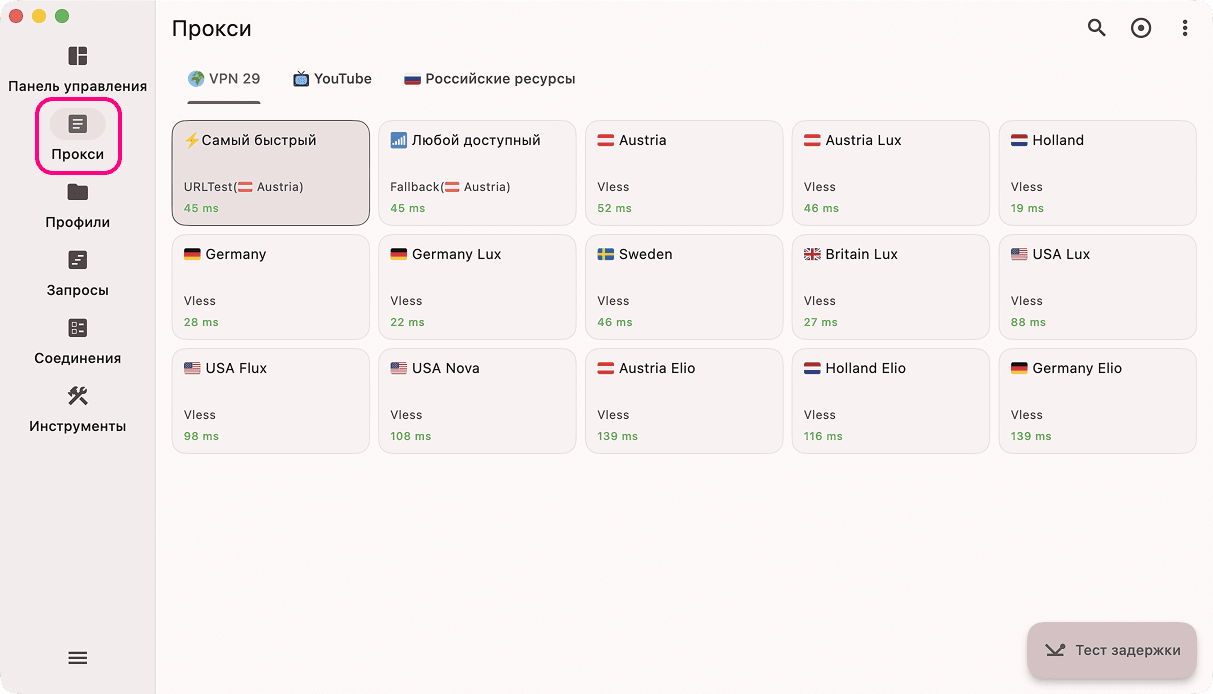
Откройте FlClash и перейдите в раздел «Прокси» в левом меню. Если справа снизу есть кнопка «Тест задержки» — у вас старая версия FlClash, если нет — новая.
Новая версия FlClash
Серверы находятся в группе VPN 29. Как она выглядит, зависит от стиля раздела — он переключается в меню ⋯ → «Стиль»:
- «Список» — нажмите «Развернуть» на карточке VPN 29, затем кнопку ⚡ «Тест задержки» в заголовке этой карточки;
- «Вкладки» — выберите сверху вкладку VPN 29, затем нажмите ⚡ «Тест задержки» в верхней панели.
Подождите несколько секунд, пока проверка отклика завершится, и нажмите на карточку нужного сервера — он сразу станет активным.
Старая версия FlClash
- Убедитесь, что сверху выбрана вкладка VPN 29 — именно в ней находятся серверы.
- Нажмите кнопку «Тест задержки» справа снизу, чтобы запустить проверку отклика, и подождите несколько секунд её завершения.
- Нажмите на карточку нужного сервера — он сразу станет активным.
Какой сервер выбрать
Цифры на карточке — это отклик сервера в миллисекундах, чем меньше, тем лучше. Если вместо цифр прочерк или ошибка, значит сервер сейчас недоступен на вашем операторе — выберите другой.
По умолчанию выбран первый пункт ⚡ Самый быстрый. Это специальный сервер, который автоматически выбирает лучший по скорости на текущий момент.
Рядом есть пункт «Любой доступный» — он подключает первый работающий сервер из списка, не глядя на скорость. Пригодится, если нужно просто восстановить связь.
Если раздела «Прокси» нет
Значит проблема в профиле — обновите его. Если раздел так и не появился, пройдите общую диагностику FlClash.
Остались вопросы или нужна помощь?