Общая диагностика Koala Clash
Что делать, если VPN не работает в Koala Clash на Windows или macOS — пошаговая диагностика и решение проблем с подключением.
Шаг 0. Перезагрузка компьютера
Первым делом перезагрузите компьютер — часто этого достаточно. Особенно если у вас Windows.
- Отключите VPN в Koala Clash — именно руками в самой программе, а не просто закрыв окно. Если системные сетевые интерфейсы зависли, только так они корректно вернутся в исходное состояние.
- Закройте Koala Clash полностью: программа продолжает работать в фоне, поэтому завершите её через иконку в трее (Windows) или в строке меню (macOS). Если установлены другие VPN-программы, точно так же отключитесь и завершите каждую из них.
- Перезагрузите компьютер.
- Включите VPN и проверьте, работает ли интернет.
Если не помогло — идём дальше.
Шаг 1. Расширения браузера
Расширения для прокси, VPN и обхода блокировок (как общих, так и для конкретных сайтов) сами меняют маршрутизацию трафика и конфликтуют с VPN через Koala Clash.
- Откройте список расширений в браузере.
- Найдите все расширения, связанные с прокси, VPN или обходом блокировок. Например, расширение РуТрекера.
- Удалите их — просто отключить недостаточно.
- Полностью закройте браузер и откройте заново.
- Проверьте, работает ли интернет через VPN.
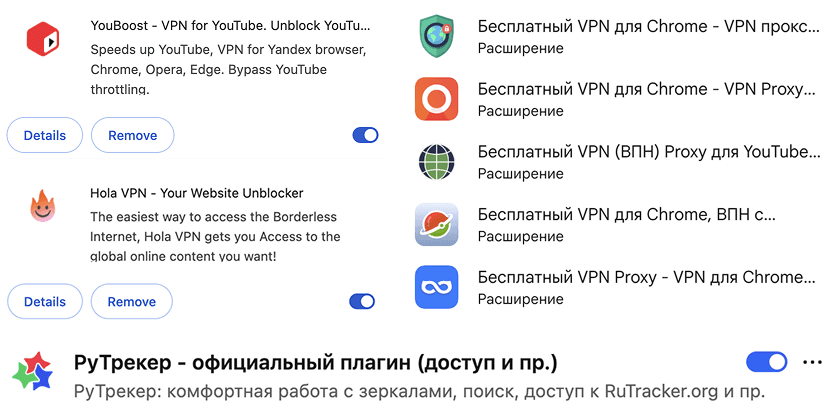
Если сомневаетесь, какие расширения относятся к прокси и VPN, — сделайте скриншоты всего списка расширений и пришлите их в чат с поддержкой. Мы посмотрим и подскажем, что удалить.
Шаг 2. Профиль
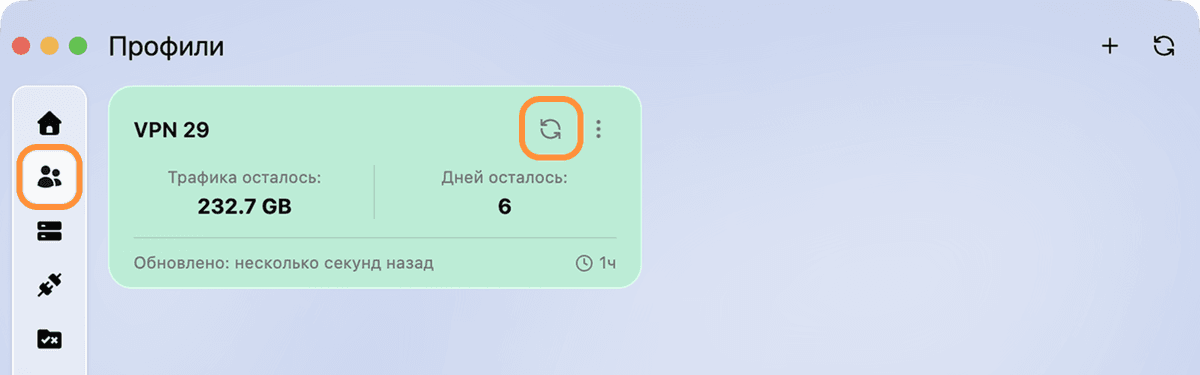
Откройте раздел «Профили» — его иконка в левом меню выделена на скриншоте ниже.
Профиля VPN 29 нет. Откройте свою личную инструкцию по подключению и настройте профиль по ней.
Профиль VPN 29 есть. Обновите его ещё раз: нажмите на иконку обновления на карточке профиля. После обновления на карточке видно, как давно профиль обновлялся, и актуальные трафик и количество дней.
Шаг 3. Настройки Koala Clash
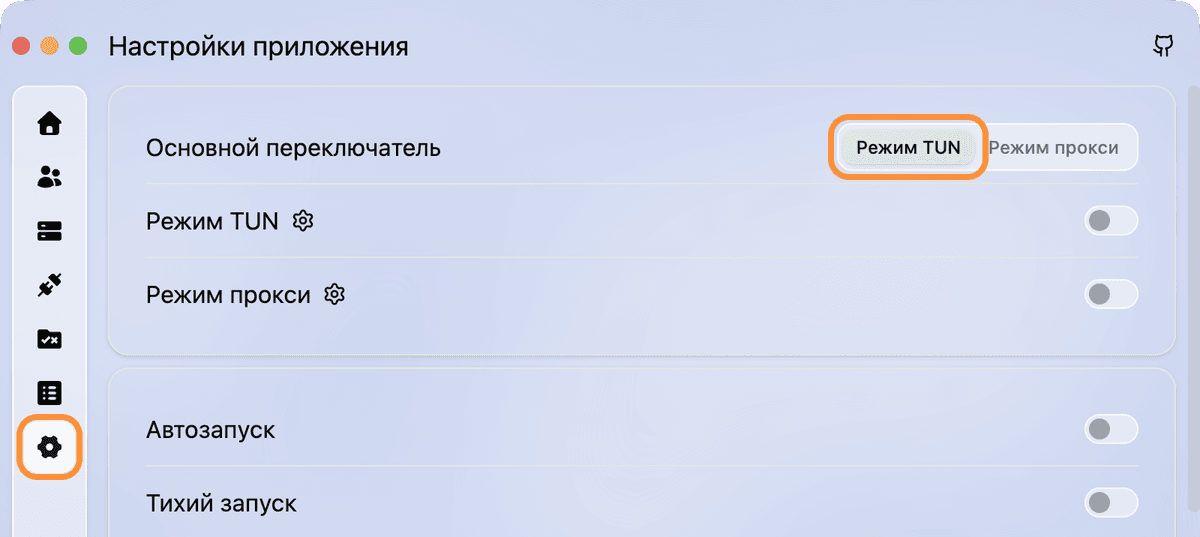
Откройте раздел «Настройки приложения» — иконка шестерёнки внизу левого меню. В блоке «Основной переключатель» должен быть выбран «Режим TUN».
Там же, в самом низу левого меню, есть переключатель режима маршрутизации. В нём должен быть выбран пункт «Правила» — без этого трафик пойдёт мимо серверов VPN.

Если ничего не помогло
Сделайте скриншоты четырёх разделов — главного экрана, «Профили», «Группы прокси» и «Настройки приложения» — и пришлите их в чат с поддержкой. По ним мы поймём, в чём проблема, и подскажем, что делать дальше.
Остались вопросы или нужна помощь?