macOS блокирует установку приложения
Что делать, если macOS не даёт открыть приложение: «Apple не может проверить его на наличие вредоносного ПО» или «автор не является установленным разработчиком».
macOS пропускает без вопросов только программы из App Store и от разработчиков, зарегистрированных у Apple. Всё остальное встроенная защита Gatekeeper блокирует при первом запуске — появляется окно вроде «Файл невозможно открыть, так как Apple не может проверить его на наличие вредоносного ПО» или «Приложение заблокировано, так как его автор не является установленным разработчиком».
Это не значит, что с программой что-то не так: у многих небольших и открытых проектов просто нет платного сертификата разработчика Apple. Открыть такую программу можно вручную — блокировка снимается один раз, при следующих запусках система больше не спросит.
Важно: снимайте блокировку только с программ, которые вы скачали по ссылке из своей инструкции по подключению или с официального сайта проекта. Файл из случайного источника открывать таким способом не стоит.
Как открыть заблокированное приложение
Инструкция для актуальных версий системы — macOS 26 Tahoe и macOS 15 Sequoia.
- Перенесите приложение в папку «Программы». Если вы скачали образ
.dmg— откройте его и перетащите значок программы в «Программы», как показано в окне установки. Запускать программу прямо из образа или из папки «Загрузки» не нужно. - Запустите приложение обычным двойным кликом. Появится окно с предупреждением — закройте его кнопкой «Готово» или «Отменить».
- Откройте «Системные настройки» → «Конфиденциальность и безопасность» и прокрутите страницу вниз до раздела «Безопасность».
- Там будет строка с названием вашей программы и кнопка «Открыть всё равно» (в некоторых версиях — «Подтвердить вход»). Нажмите её.
- Подтвердите действие паролем администратора или Touch ID.
- Если появится ещё одно окно с предупреждением — нажмите в нём «Открыть всё равно».
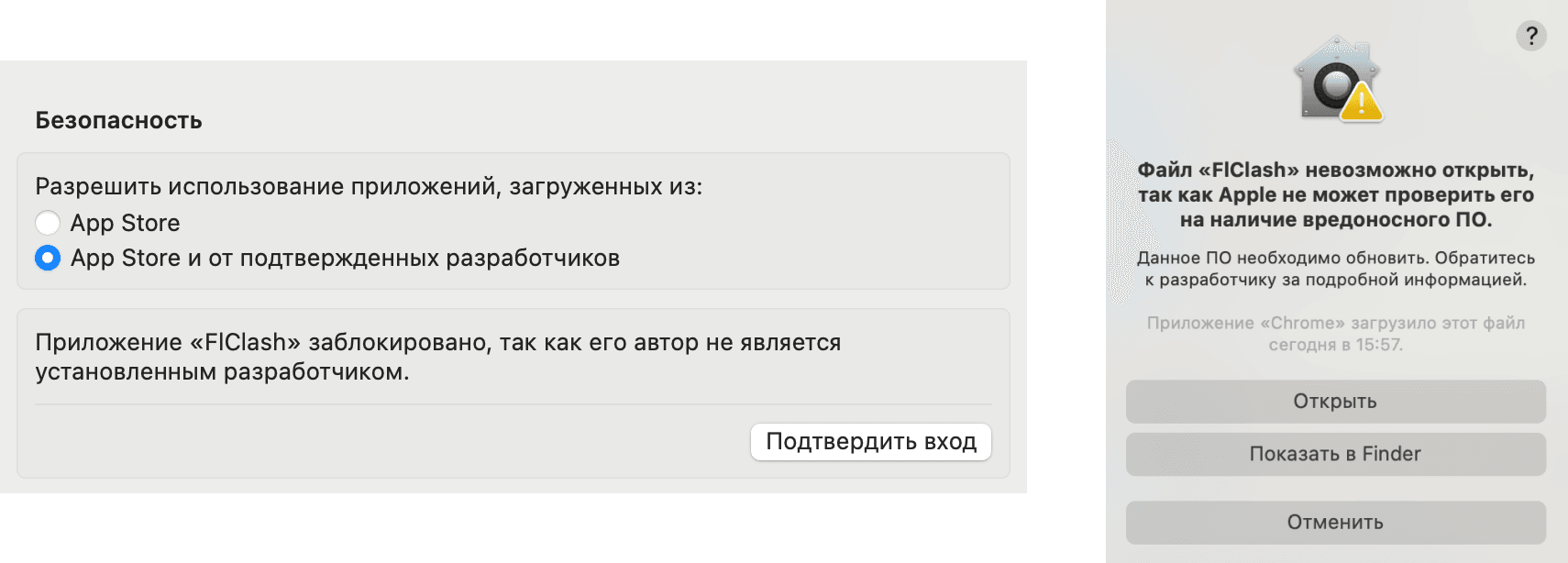
Кнопка в разделе «Безопасность» появляется только после попытки запуска и держится там около часа. Если вы не видите ни строки с названием программы, ни кнопки — запустите приложение ещё раз и сразу вернитесь в настройки.
Если приложение «повреждено»
Иногда вместо предупреждения о разработчике система пишет, что приложение повреждено и его следует переместить в корзину. Обычно файл в порядке — так проявляется метка «загружено из интернета», которую macOS вешает на скачанные файлы.
Снять метку можно в приложении «Терминал»: откройте его через Spotlight (⌘ + пробел, наберите «Терминал») и выполните команду xattr -dr com.apple.quarantine — после команды через пробел нужно указать путь к программе.
Путь проще не набирать вручную, а перетащить значок программы из папки «Программы» прямо в окно терминала — путь подставится сам. Затем нажмите Enter и запустите приложение обычным способом.
macOS 14 Sonoma и более старые версии
В версиях до macOS 15 работает более короткий способ — через контекстное меню:
- Откройте папку «Программы» в Finder.
- Нажмите на значок программы правой кнопкой мыши (или с зажатым Control) и выберите «Открыть».
- В появившемся окне снова нажмите «Открыть».
Если пункт «Открыть» не помог, разрешение можно выдать в настройках:
- macOS 13 Ventura и macOS 14 Sonoma: «Системные настройки» → «Конфиденциальность и безопасность» → раздел «Безопасность» внизу страницы → кнопка «Подтвердить вход».
- macOS 12 Monterey и старше: «Системные настройки» → «Защита и безопасность» → вкладка «Основные». Нажмите на замок внизу окна и введите пароль, затем нажмите «Подтвердить вход» рядом с названием программы.
Если ничего не помогло
Сделайте скриншот окна с предупреждением и раздела «Безопасность» в системных настройках и пришлите их в чат с поддержкой. Заодно напишите версию macOS — её видно в меню Apple в левом верхнем углу экрана → «Об этом Mac».
Остались вопросы или нужна помощь?